在VSCode开发K2000
下面介绍如何安装插件以及如何在VSCode开发。
0.下载K2000插件并且在VSCode进行安装
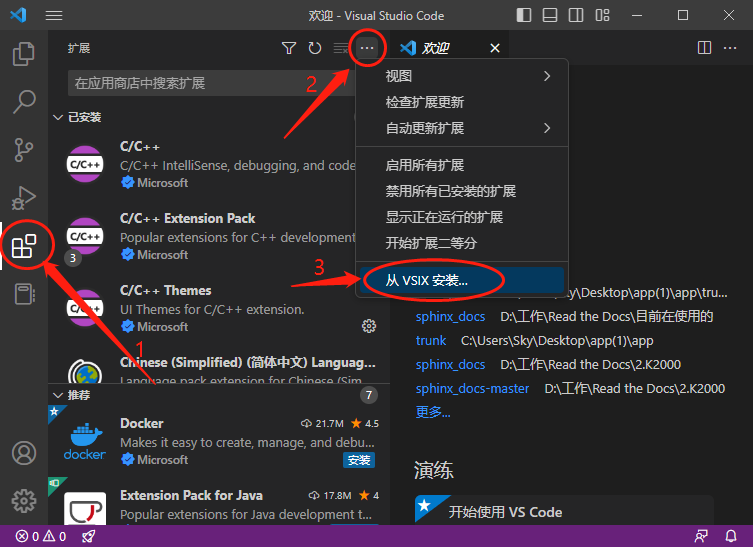
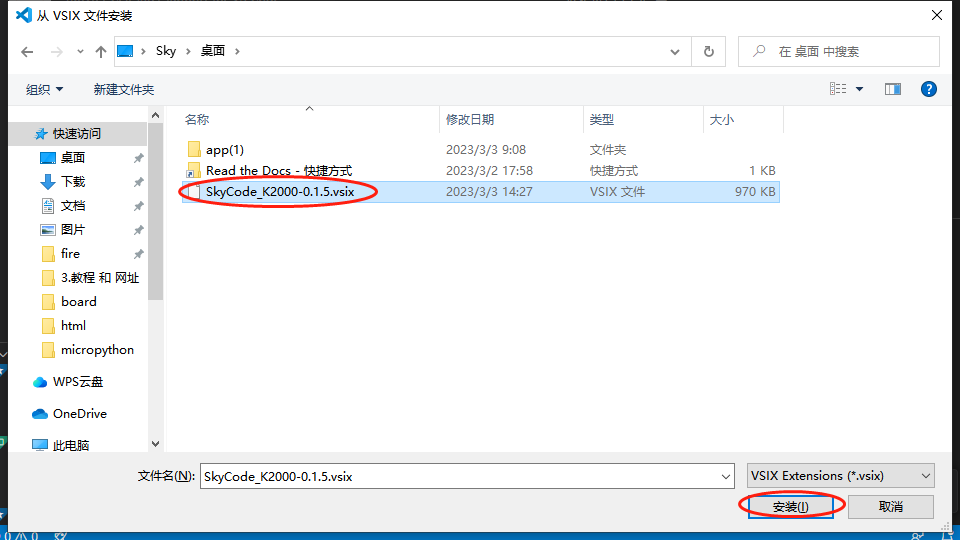
1.连接与断开
可以已经连接上了,但是现在我们先把K2000断开,重新连接上
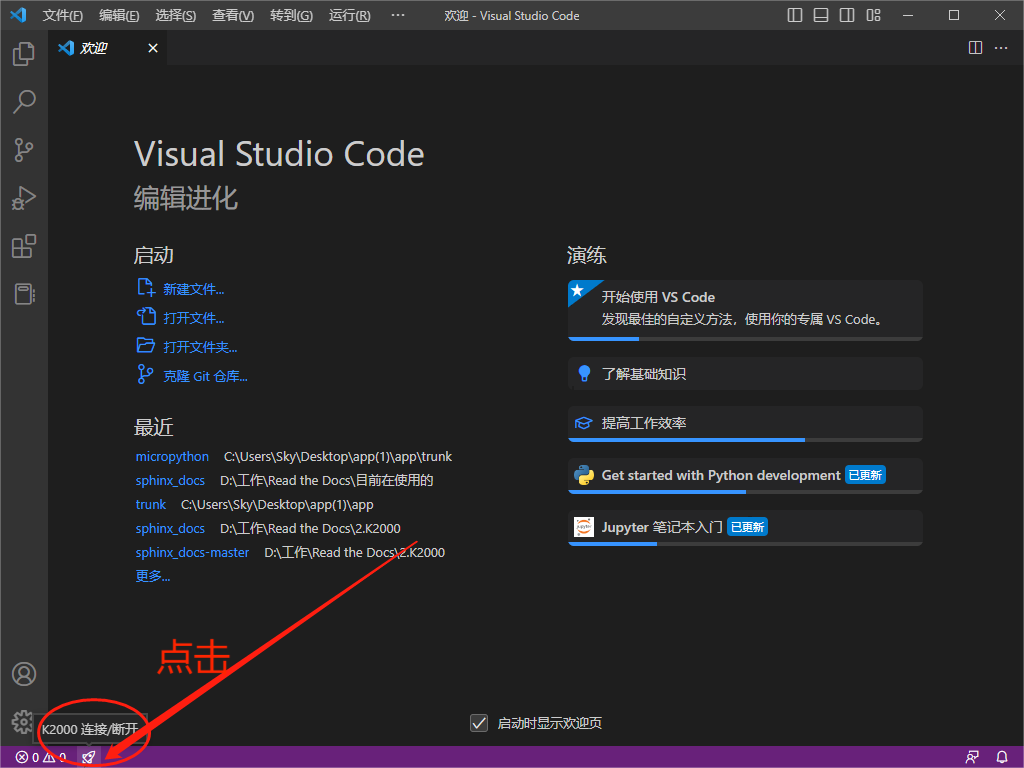
点击左下角按钮,弹出下拉栏,选择设备串口进行连接。
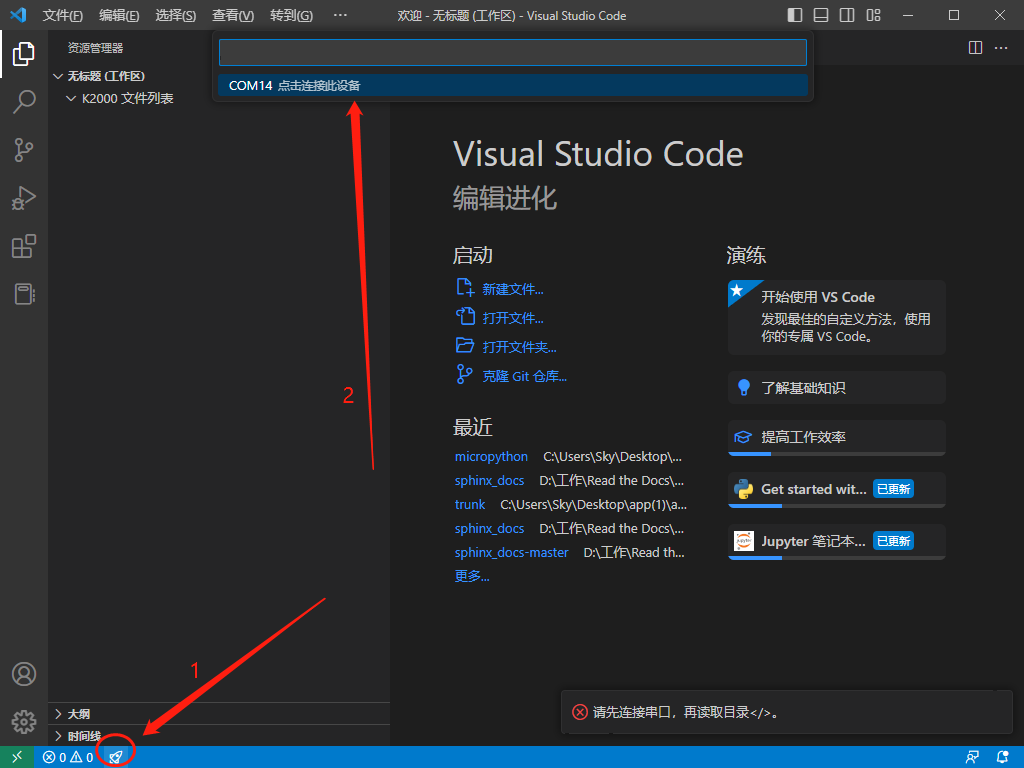
连接成功后,会弹出“已连接”的对话框,然后我们按下“刷新”按钮
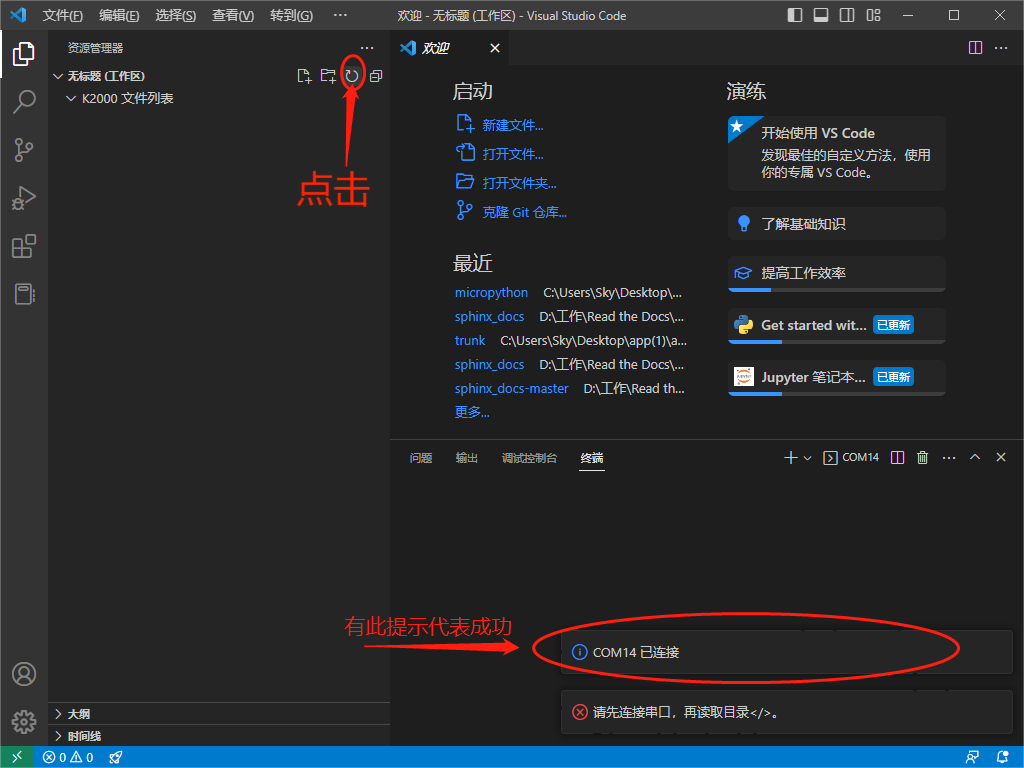
刷新后左边工作区就会更新出K2000的文件列表和工作区了
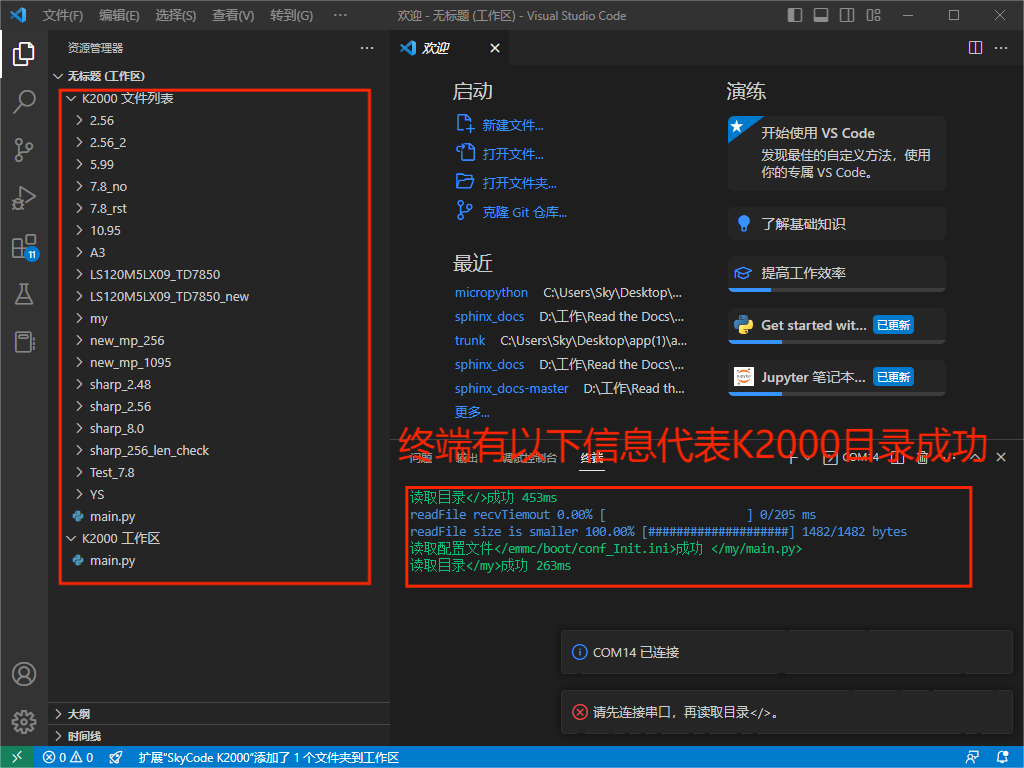
注意:刷新文件夹,并不会重新读取设备文件夹!!!
2.语法错误问题
Attention
若无出现语法错误问题,请忽略此步
1.启动方式。
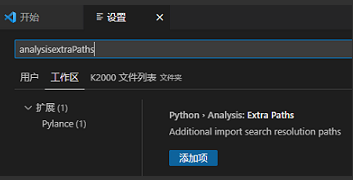
- 2.常见错误,于vscode界面右下角提示。
1.插件安装路径不包含”C:Users用户名”
2.用户名与当前用户不匹配
3.文件不存在 工作区配置文件路径
4.读取文件错误 工作区配置文件路径
5.json格式错误 工作区配置文件路径
3.运行文件
Attention
若出现语法错误,请跳到第2步重新配置
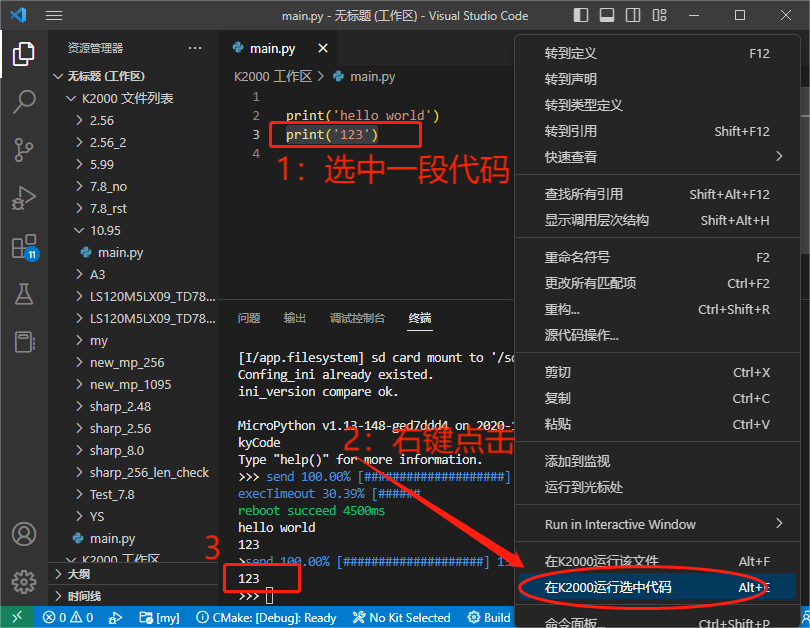
运行整个文件(选中代码页面,直接右键点击“K2000运行该文件”)
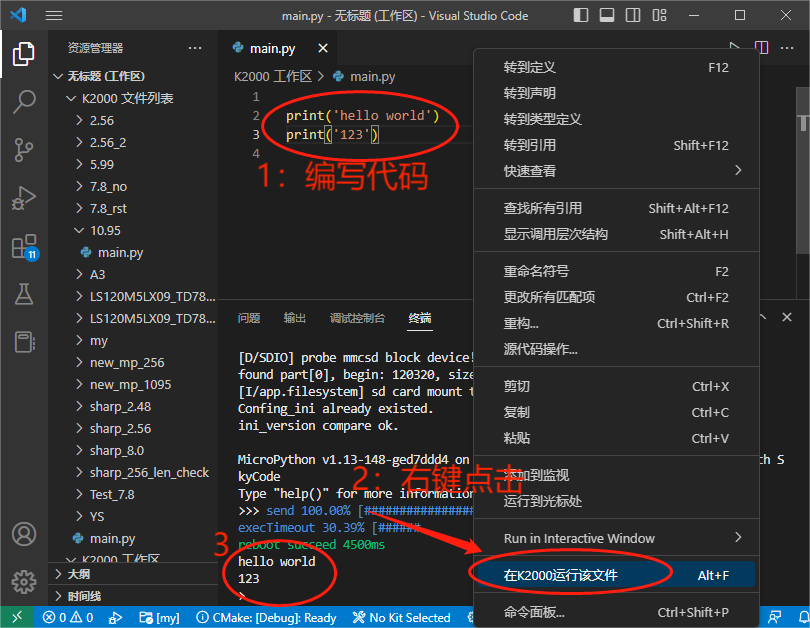
运行一段代码(选中一段代码,直接右键点击“K2000运行选中代码”)
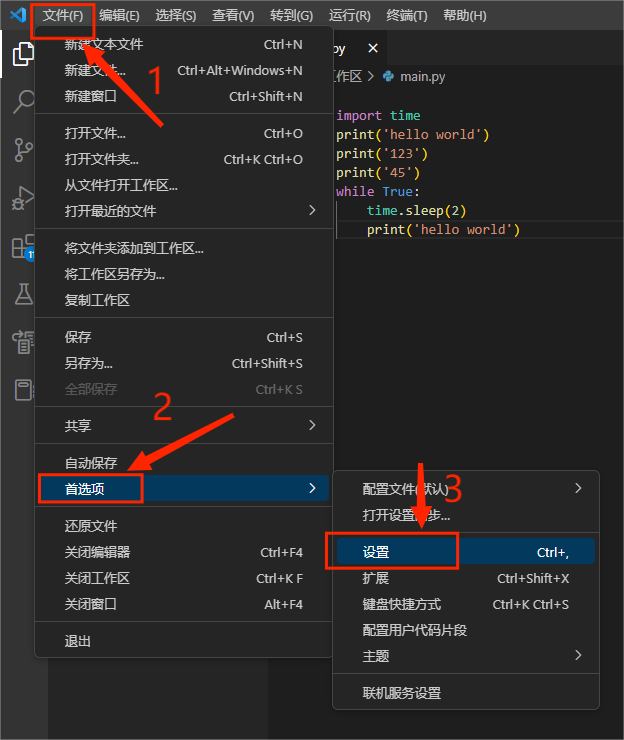
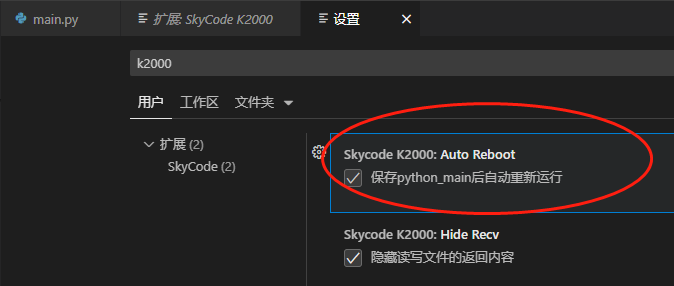
若想更改并且保存,立刻执行当前本机正在运行的代码,可以通过设置选中该选项
进入设置
选中选项
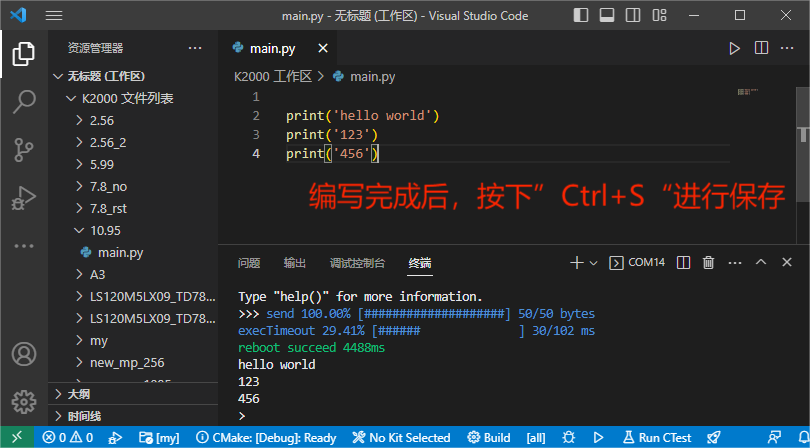
更改并且保存后,K2000会重新启动并且运行刚刚更新完成后的代码
4.终端说明
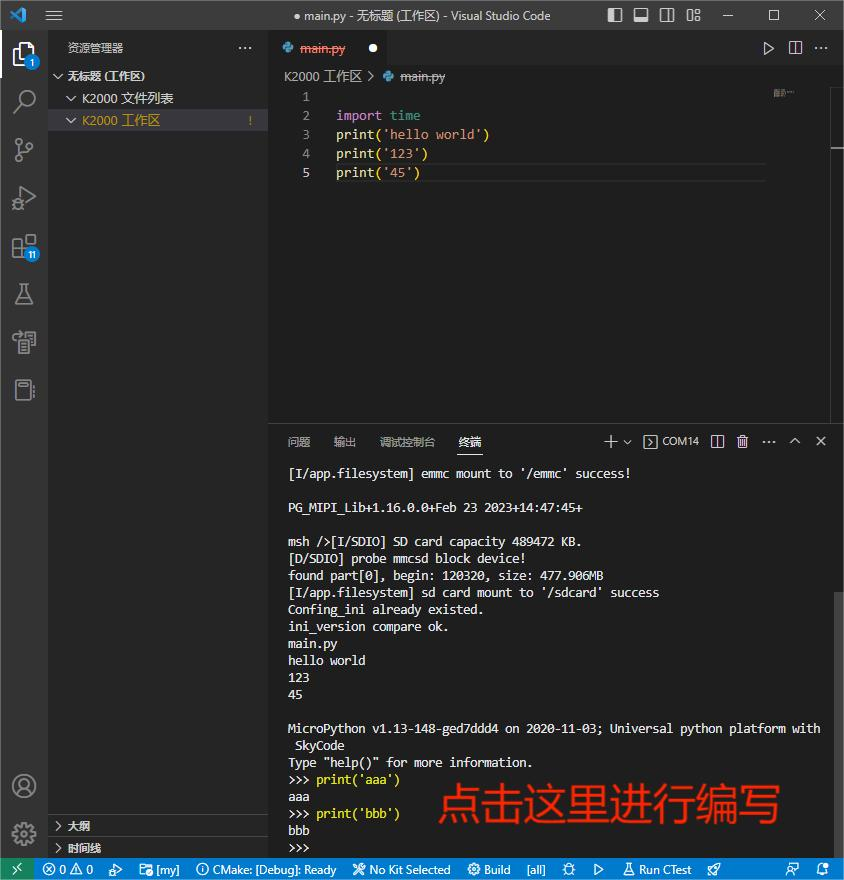
1.触发方式
只有接收到
\r\n>>> 才能触发编辑状态,此时光标会闪烁。若无法编辑,请尝试 Ctrl+B 、 Ctrl+C 或 Ctrl+D
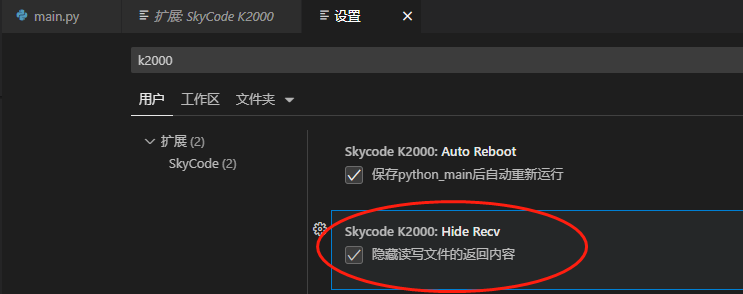
2.终端显示
设置 skycodeK2000.HideRecv 隐藏读写文件的返回内容,重新连接串口生效:
进入设置
选中选项
3.字体颜色
白色,输出设备消息。
绿色,插件命令执行成功。
红色,插件命令执行错误。
黄色,终端输入消息,会转发给设备。 蓝色,进度条消息。
4.快捷键
Ctrl+A: enter raw REPL
Ctrl+B: enter friendly REPL
Ctrl+C: twice: interrupt any running program
Ctrl+D: soft reset
方向键↑↓可选择历史命令,最多保留10条命令。